
01
掃描網路
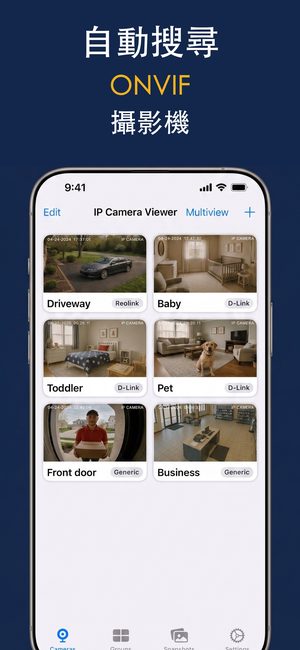
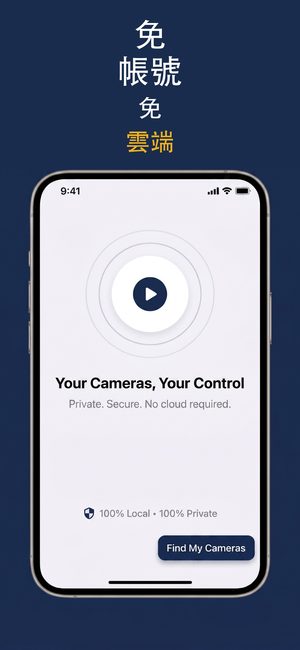
應用程式會在你的 Wi-Fi 中尋找 ONVIF 攝影機並列出結果,包含僅支援 HTTPS 或設有密碼的 ONVIF 服務。所有資料都不會離開你的網路。
 IP攝影機檢視器
直接連線到區域網路中既有的攝影機 — Reolink、海康威視、大華、Tapo、Amcrest 等數百種型號。免雲端帳號、免訂閱、免轉接盒。

掃碼下載
相容性
只要攝影機支援 RTSP 或 ONVIF,在這裡就能使用。以下是最常被詢問型號的串流位址 — 點開任一攝影機查看完整設定步驟。
運作方式
01
應用程式會在你的 Wi-Fi 中尋找 ONVIF 攝影機並列出結果,包含僅支援 HTTPS 或設有密碼的 ONVIF 服務。所有資料都不會離開你的網路。
02
掃描不到的攝影機(多數 Tapo 與 Wyze 型號)可用 RTSP 位址新增。貼上串流位址,填入帳號密碼,就完成了。
03
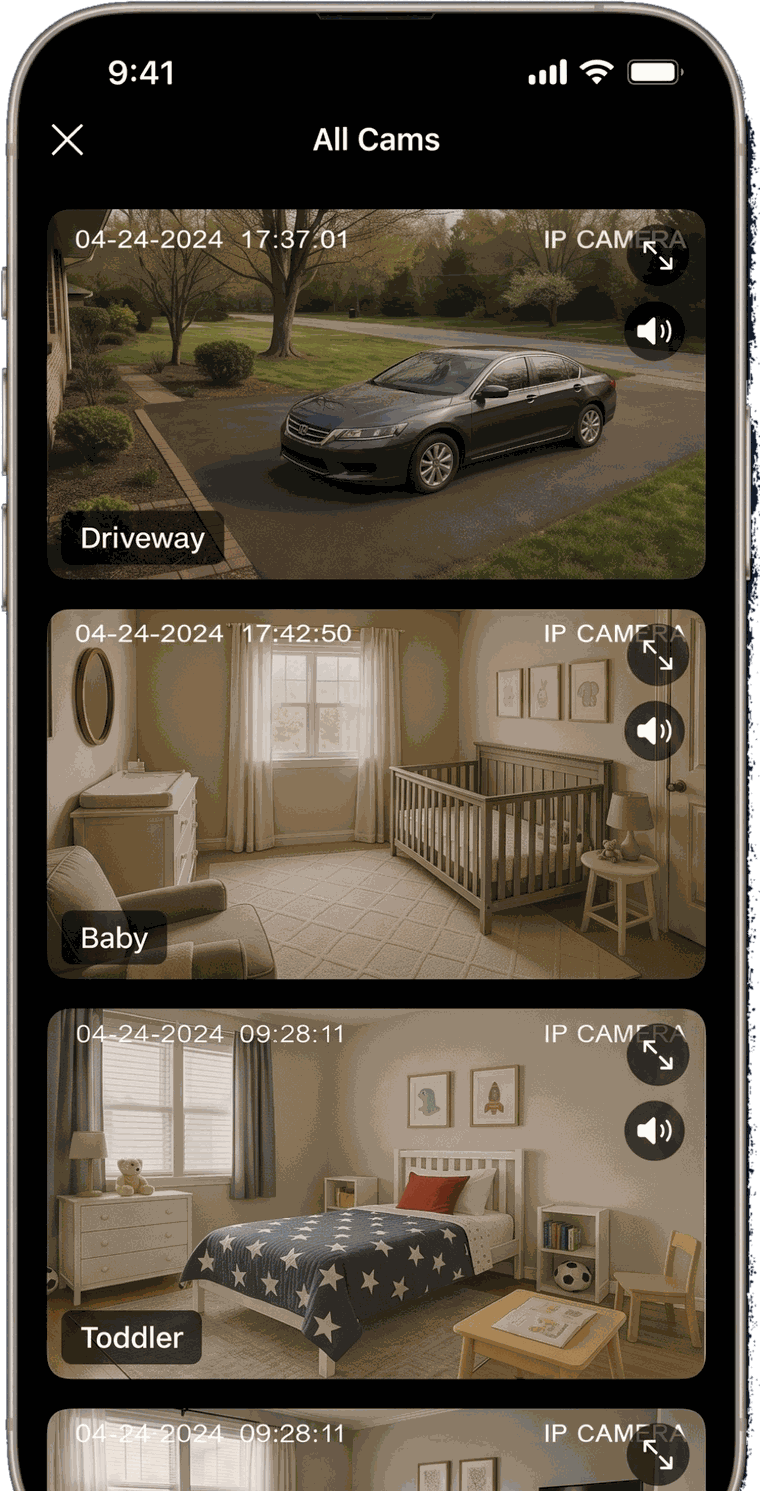
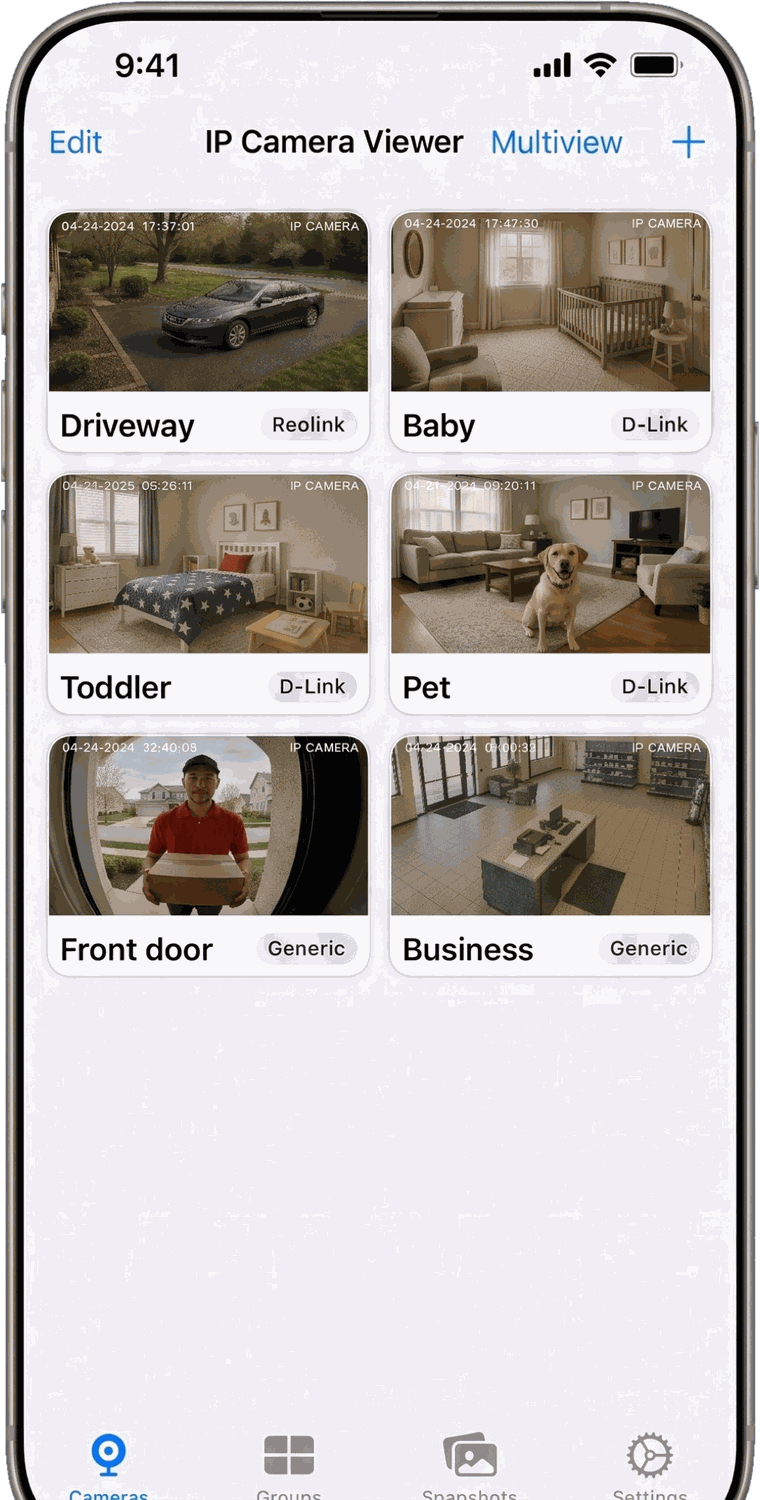
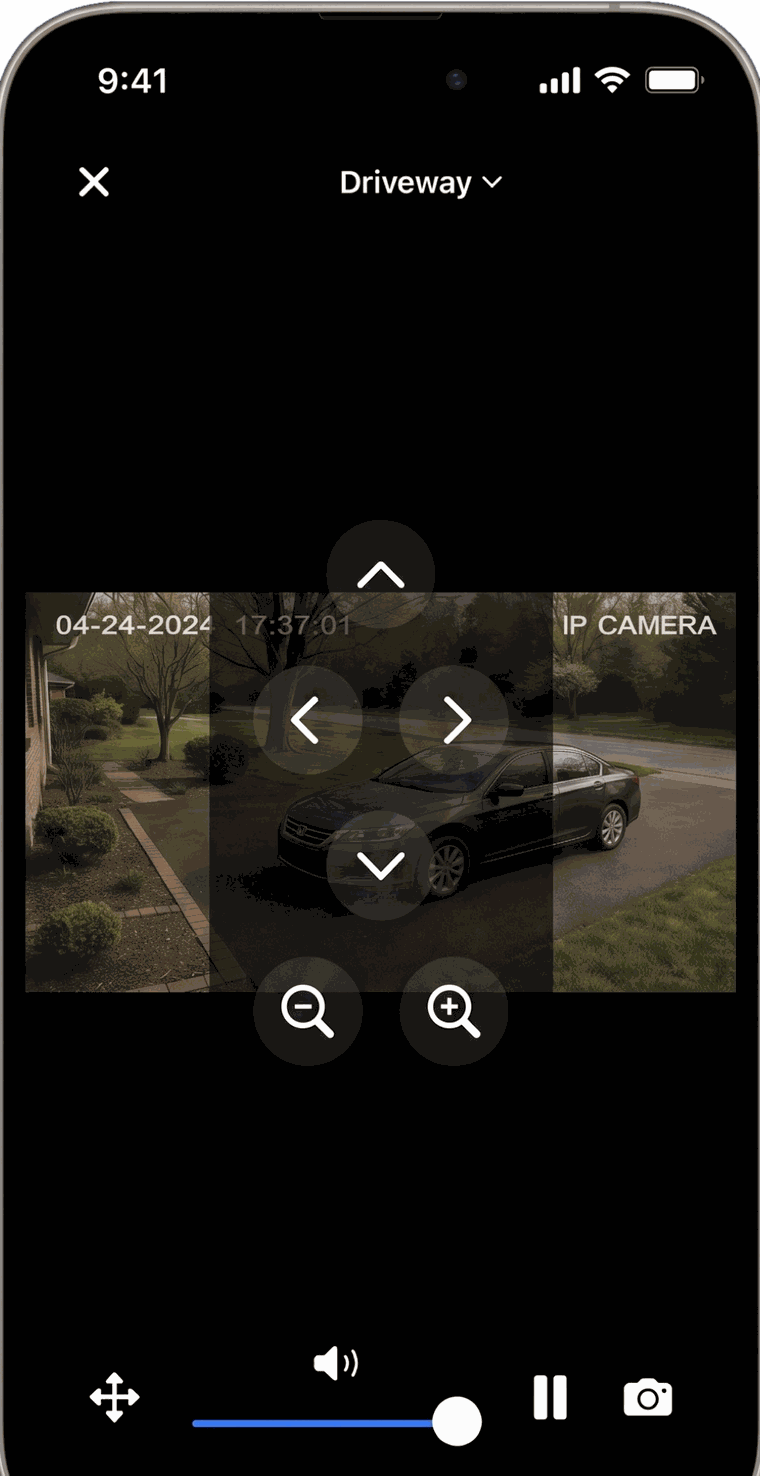
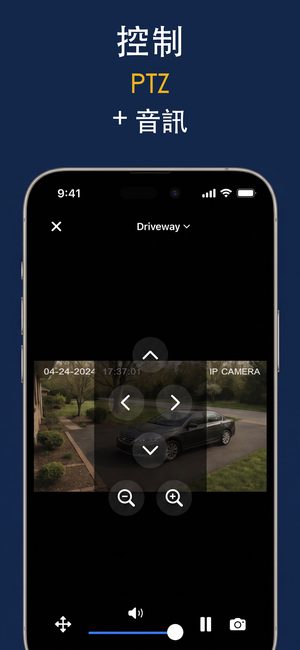
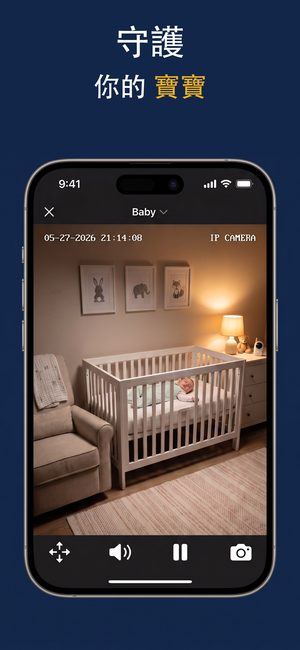
依房間分組,開啟多畫面格狀檢視,對支援的型號進行雲台控制,聆聽聲音,需要時儲存截圖。
功能
不必輸入任何位址,就能在區域網路中找到相容的攝影機。
同時播放多路即時畫面,可依房間或用途分組。
在即時畫面中直接對支援的攝影機進行水平、俯仰與變焦控制。
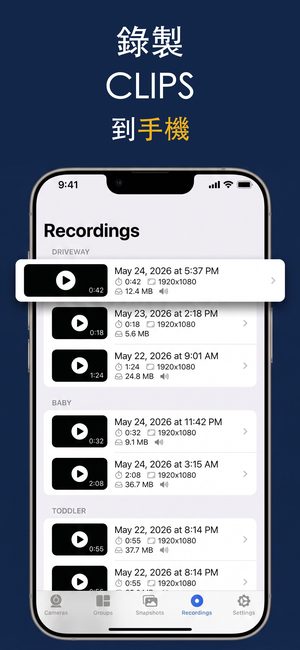
擷取畫面或錄下正在觀看的內容,隨後即可分享。
逐路聆聽攝影機聲音,或將整個格狀檢視靜音。
攝影機清單與已儲存的憑證由裝置驗證保護。
隱私
串流從攝影機直達手機,到此為止。中間沒有伺服器,因為根本不存在伺服器。
影像透過直接的本地連線在你的裝置上解碼。
不必註冊。不要電子郵件,不要手機號碼,不要個人檔案。
應用程式不含任何第三方分析工具,也不收集個人資料。
與攝影機處於同一 Wi-Fi 時,完全不需要網際網路連線。
App Store
設定指南
針對最常見協定與使用情境的逐步說明頁面。
RTSP 是向許多 IP 攝影機索取即時畫面所用的串流位址。當你想直接觀看、不依賴原廠雲端服務時,它就派得上用場。
查看指南ONVIF 讓相容 App 能夠找到攝影機並查詢其能力,而不必完全依賴手動填寫的串流路徑。
查看指南先把攝影機與 iPhone 接到同一個 Wi-Fi,再確認這台攝影機提供的是 ONVIF 探索還是 RTSP 位址 —— 之後再去排查播放問題。
查看指南iPad 更大的螢幕改變了任務本身:你不是檢視一路畫面,而是同時比較多路。因此版面密度與可讀性比在 iPhone 上更重要。
查看指南