
01
扫描局域网
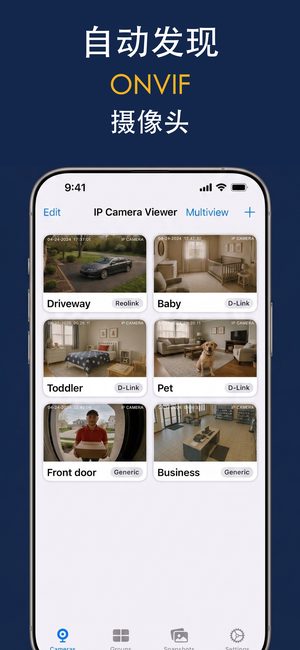
应用会在你的 Wi-Fi 中查找 ONVIF 摄像头并列出结果,包括仅支持 HTTPS 或设有密码的 ONVIF 服务。所有数据都不会离开你的网络。
 IP摄像头查看器
直接连接局域网中现有的摄像头 — Reolink、海康威视、大华、Tapo、Amcrest 等数百种型号。无需云端账号,无需订阅,无需网关设备。

扫码下载
兼容性
只要摄像头支持 RTSP 或 ONVIF,就能在这里使用。以下是最常被问到的型号的视频流地址 — 点开任一摄像头查看完整设置步骤。
使用方式
01
应用会在你的 Wi-Fi 中查找 ONVIF 摄像头并列出结果,包括仅支持 HTTPS 或设有密码的 ONVIF 服务。所有数据都不会离开你的网络。
02
扫描不到的摄像头(大多数 Tapo 和 Wyze 型号)可通过 RTSP 地址添加。粘贴视频流地址,填入账号密码,即可完成。
03
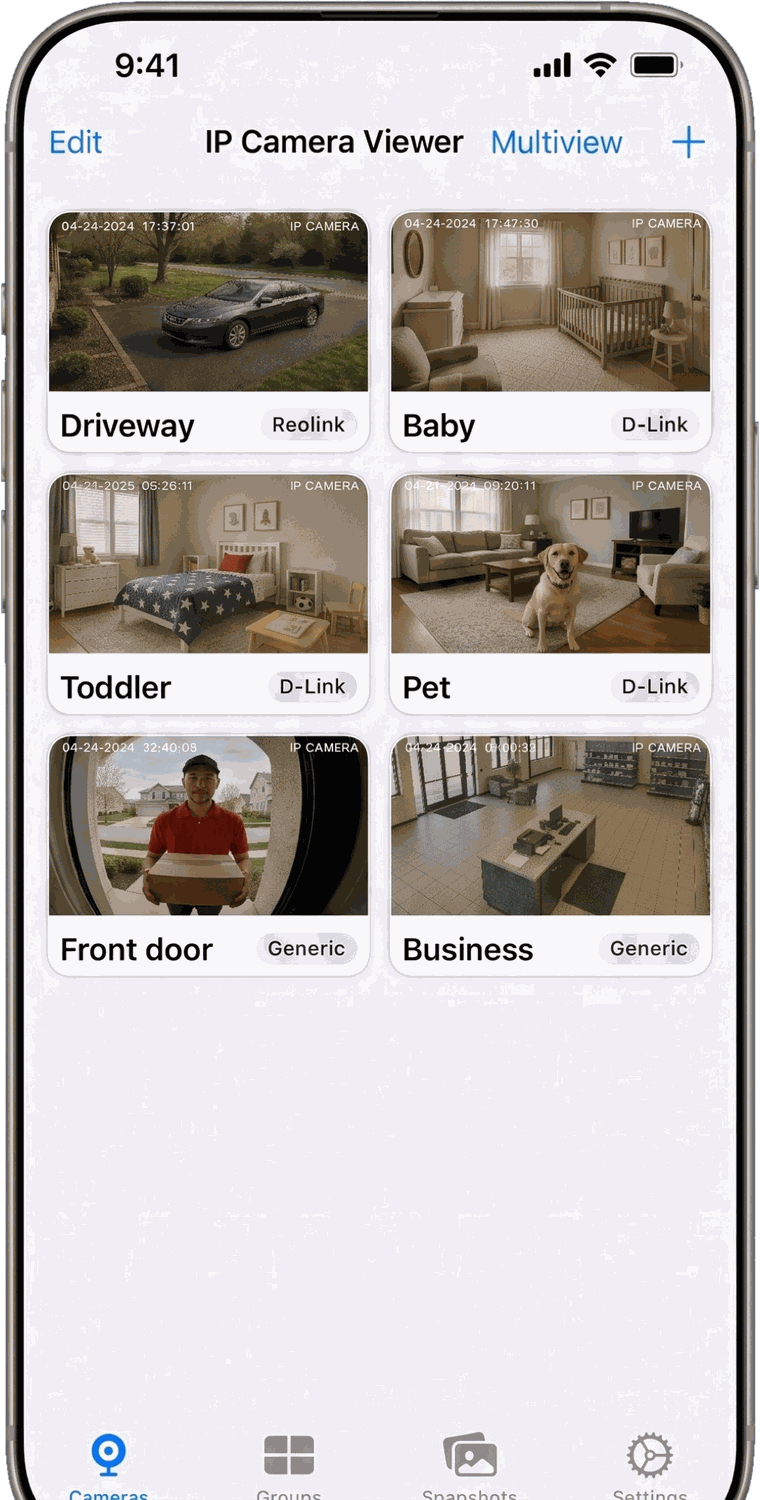
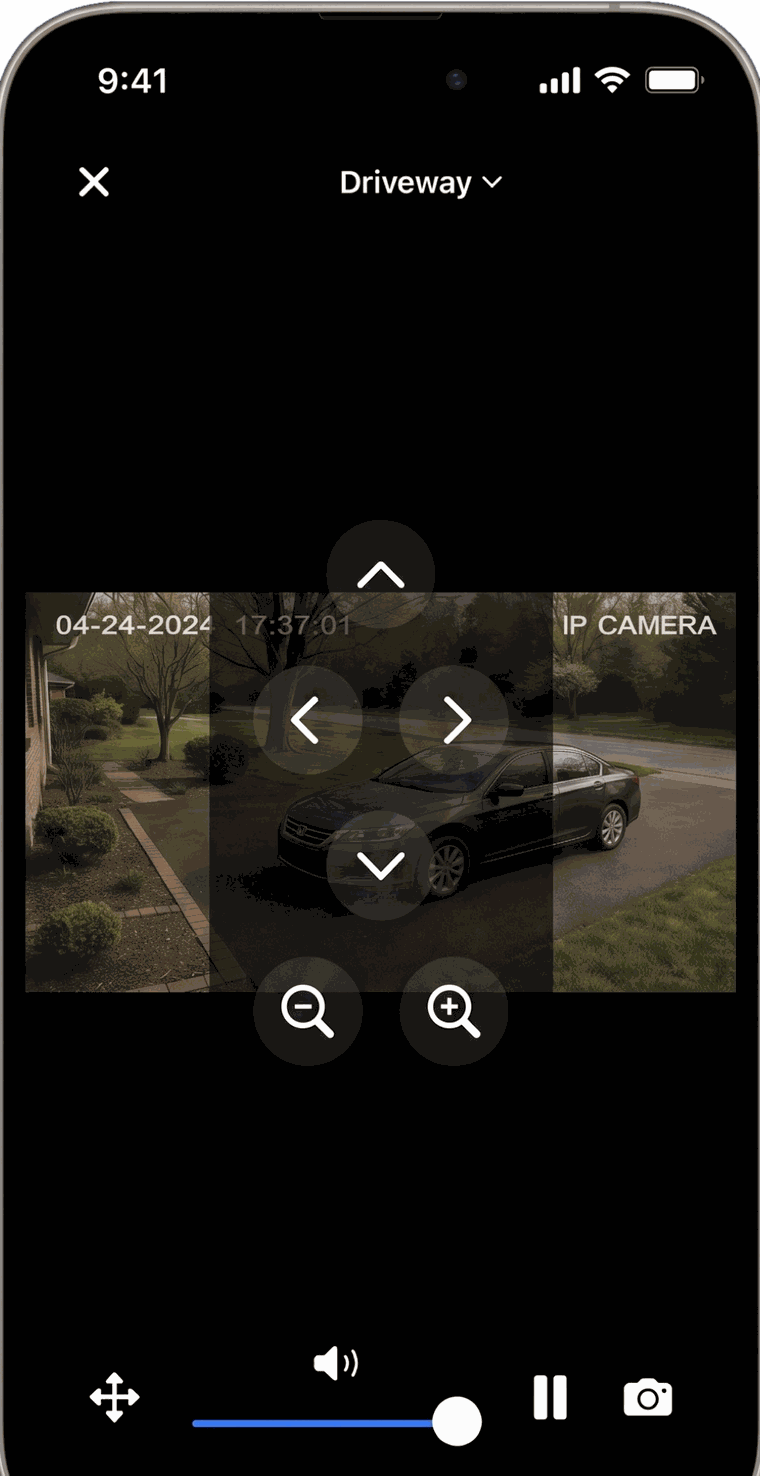
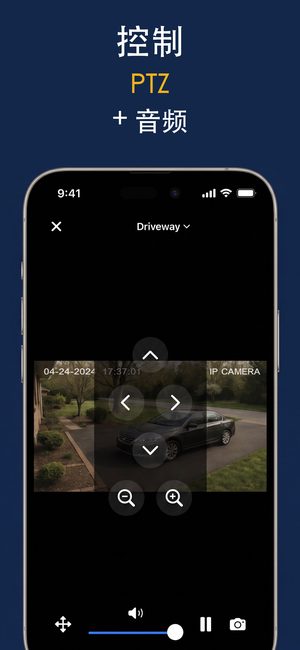
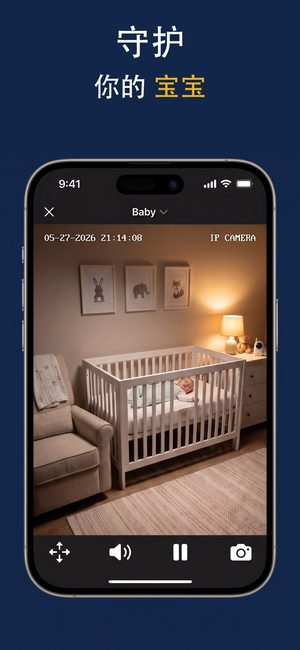
按房间分组,打开多画面网格,对支持的型号进行云台控制,收听声音,需要时保存截图。
功能
无需输入任何地址,即可在局域网中找到兼容的摄像头。
同时播放多路实时画面,可按房间或用途分组。
在实时画面中直接对支持的摄像头进行水平、俯仰和变焦控制。
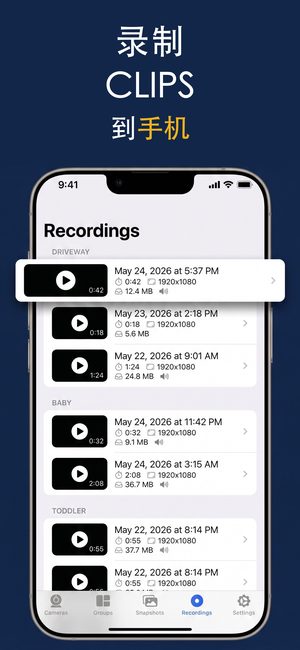
抓拍画面或录制正在观看的内容,随后即可分享。
逐路收听摄像头声音,或将整个网格静音。
摄像头列表与已保存的凭据由设备身份验证保护。
隐私
视频流从摄像头直达手机,到此为止。中间没有服务器,因为根本不存在服务器。
视频通过直接的本地连接在你的设备上解码。
无需注册。不要邮箱,不要手机号,不要个人资料。
应用不含任何第三方分析工具,也不收集个人数据。
与摄像头处于同一 Wi-Fi 时,完全不需要互联网连接。
应用商店
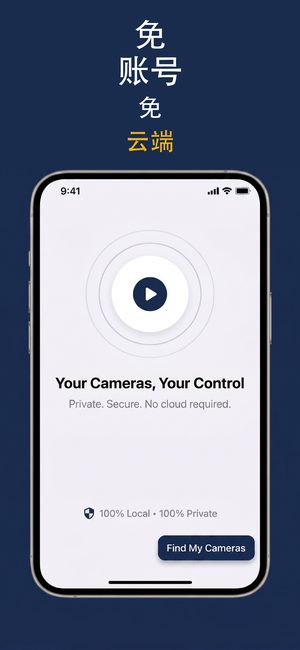
设置指南
针对最常见协议和使用场景的分步说明页面。
RTSP 是向许多 IP 摄像头请求实时画面所用的码流地址。当你想直接观看、不依赖厂商云服务时,它就派得上用场。
查看指南ONVIF 让兼容 App 能够发现摄像头并查询其能力,而不必完全依赖手工填写的码流路径。
查看指南先把摄像头和 iPhone 接入同一 Wi-Fi,再确认这台摄像头提供的是 ONVIF 发现还是 RTSP 地址 —— 之后再去排查播放问题。
查看指南iPad 更大的屏幕改变了任务本身:你不是查看一路画面,而是同时比较多路。因此布局密度和可读性比在 iPhone 上更重要。
查看指南